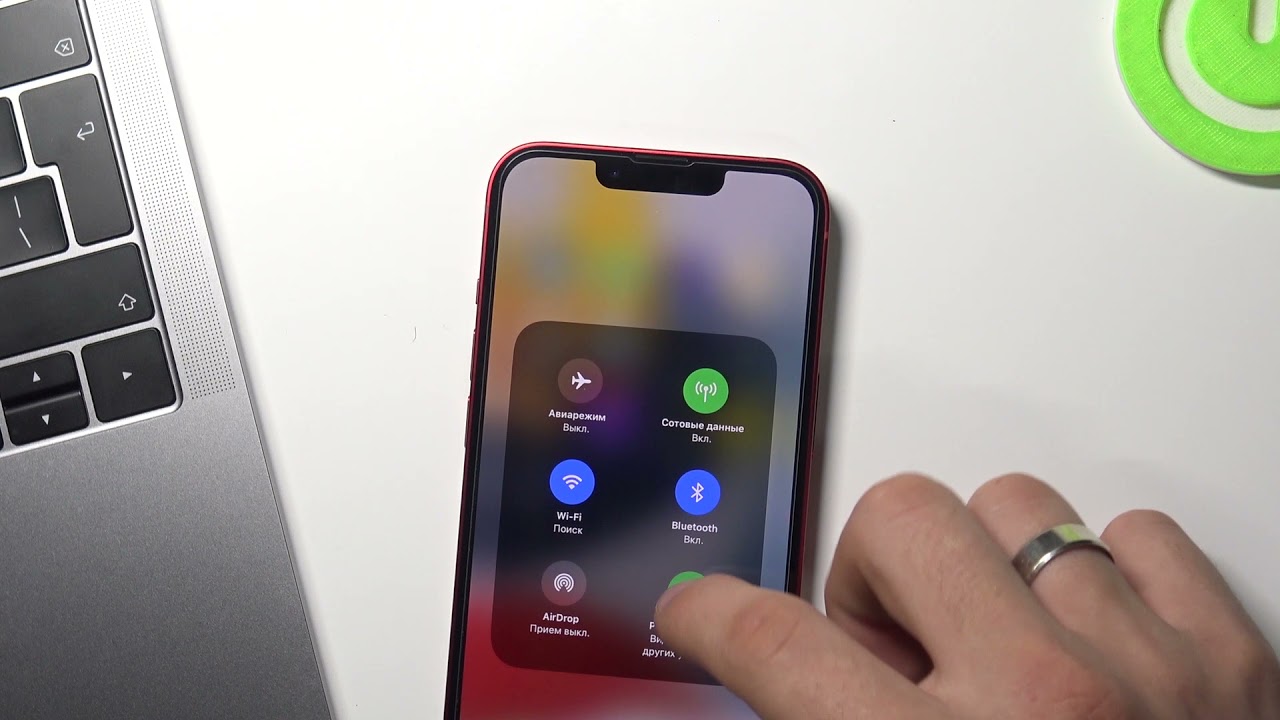
Распространение интернета с iPhone может быть полезным, когда у вас есть мобильные данные, но нет доступа к Wi-Fi, или если вам нужно поделиться интернет-соединением с другими устройствами. В этой статье мы рассмотрим, как раздать интернет с iPhone, используя различные методы, такие как точка доступа, Bluetooth и USB. Вы также узнаете о настройках, которые могут помочь улучшить качество подключения.
1. Раздача интернета через точку доступа Wi-Fi
Точка доступа Wi-Fi позволяет вашему iPhone действовать как маршрутизатор и предоставлять интернет другим устройствам. Это самый популярный метод раздачи интернета.
1.1 Включение точки доступа
- Откройте настройки: На главном экране вашего iPhone найдите и нажмите на иконку «Настройки».
- Выберите «Сотовая связь»: Прокрутите вниз и выберите «Сотовая связь» (или «Мобильные данные» в некоторых версиях iOS).
- Найдите «Точка доступа»: Нажмите на «Точка доступа» (или «Личная точка доступа»).
- Включите точку доступа: Переместите ползунок в положение «Вкл.», чтобы активировать точку доступа. Вы увидите экран с информацией о вашем SSID (имя сети) и пароле.
- Настройте пароль: По умолчанию, пароль для вашей сети будет сгенерирован автоматически. Вы можете изменить его, нажав на поле «Пароль Wi-Fi». Введите новый пароль, который будет использоваться для подключения других устройств к вашему iPhone.
1.2 Подключение других устройств
- На другом устройстве: Включите Wi-Fi и найдите вашу точку доступа в списке доступных сетей. Она будет отображаться под тем именем, которое указано в настройках вашего iPhone.
- Введите пароль: Введите пароль, который вы установили для вашей точки доступа, и подключитесь.
2. Раздача интернета через Bluetooth
Bluetooth-подключение может быть удобным способом раздать интернет, если у вас нет возможности использовать Wi-Fi.
2.1 Включение Bluetooth на iPhone
- Откройте настройки: Перейдите в «Настройки» > «Bluetooth» и включите Bluetooth.
- Включите точку доступа: Включите точку доступа, как описано в предыдущем разделе.
2.2 Подключение другого устройства
- На другом устройстве: Включите Bluetooth и найдите ваш iPhone в списке доступных устройств.
- Подключитесь: Следуйте инструкциям на экране для сопряжения устройств. На компьютерах под управлением Windows вам может потребоваться зайти в «Настройки Bluetooth» и выбрать опцию «Подключиться к интернету» после сопряжения.
3. Раздача интернета через USB
Этот метод позволяет подключить iPhone к компьютеру и использовать его как модем.
3.1 Подключение iPhone к компьютеру
- Используйте оригинальный USB-кабель: Подключите ваш iPhone к компьютеру с помощью оригинального USB-кабеля.
- Включите точку доступа: Убедитесь, что точка доступа включена на вашем iPhone.
3.2 Настройка на компьютере
- На Mac: Если вы используете Mac, ваш iPhone должен быть автоматически обнаружен. Перейдите в «Системные настройки» > «Сеть». Выберите ваше iPhone из списка сетевых интерфейсов и подключитесь.
- На Windows: В Windows, возможно, потребуется установить драйверы для вашего iPhone. Обычно они устанавливаются автоматически при первом подключении. Перейдите в «Сетевые подключения» и найдите подключение, связанное с вашим iPhone.
4. Настройки и советы
4.1 Мониторинг использования данных
Чтобы избежать превышения лимита мобильных данных, следите за потреблением:
- Откройте настройки: Перейдите в «Настройки» > «Сотовая связь» (или «Мобильные данные»).
- Просмотр использования: Просмотрите количество данных, использованных вашей точкой доступа, и ограничьте использование, если необходимо.
4.2 Оптимизация производительности
- Ограничьте количество подключенных устройств: Чем больше устройств подключено, тем медленнее может быть соединение. Подключайте только те устройства, которые действительно нуждаются в доступе к интернету.
- Обновления системы: Убедитесь, что ваше устройство обновлено до последней версии iOS для обеспечения наилучшей производительности и безопасности.
4.3 Безопасность точки доступа
- Измените пароль: Регулярно меняйте пароль вашей точки доступа, чтобы предотвратить несанкционированный доступ.
- Ограничьте видимость: Если вы не используете точку доступа, выключайте её, чтобы предотвратить случайное подключение.
5. Решение проблем
Если у вас возникают проблемы с раздачей интернета, попробуйте следующие шаги:
- Перезагрузите устройства: Иногда перезагрузка iPhone и других устройств может решить проблемы с подключением.
- Проверьте настройки: Убедитесь, что точка доступа включена и правильно настроена.
- Проверьте обновления: Убедитесь, что iOS обновлена до последней версии.
- Свяжитесь с поддержкой: Если проблема не решается, обратитесь в службу поддержки вашего оператора или Apple для получения дополнительной помощи.
Вывод
Раздача интернета с iPhone — это удобный способ обеспечить доступ в интернет другим устройствам, когда это необходимо. Следуя описанным методам и советам, вы сможете легко настроить и использовать свою точку доступа. Не забывайте о безопасности и мониторинге использования данных, чтобы избежать непредвиденных затрат и сохранить вашу информацию в безопасности.