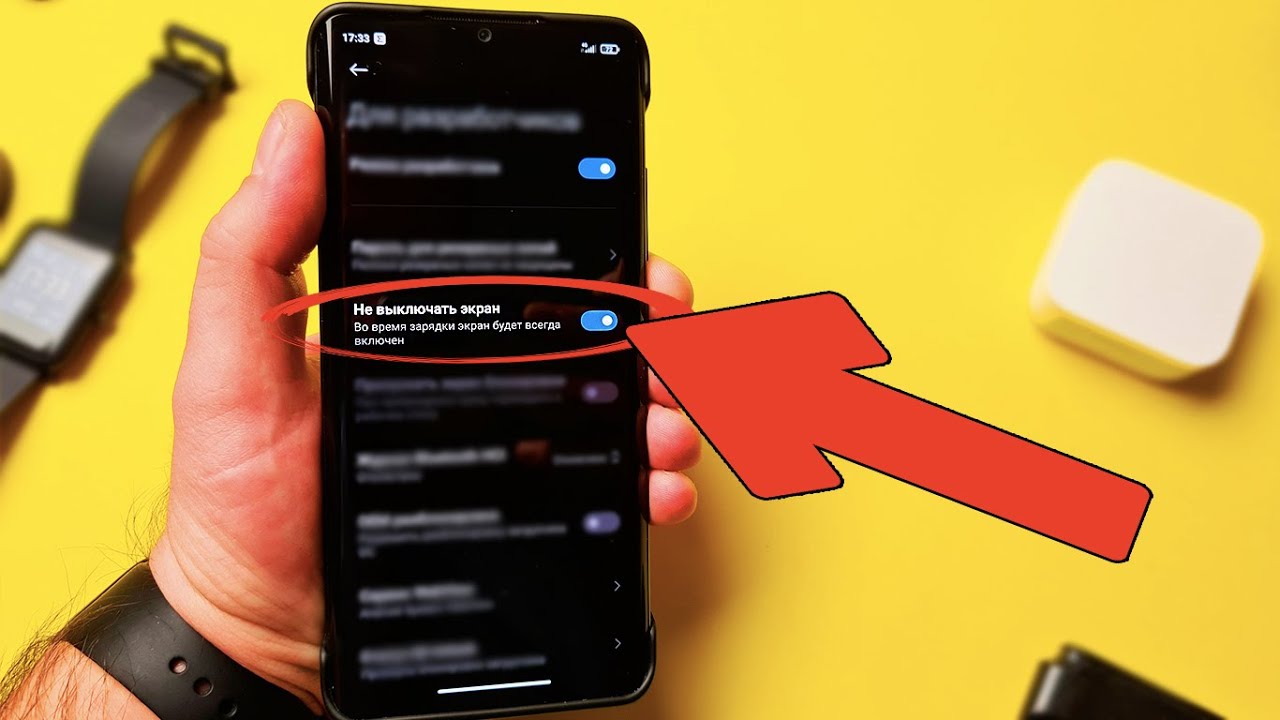
Экран вашего устройства может автоматически тухнуть из-за настроек энергосбережения или тайм-аута экрана, что может быть неудобно, если вам нужно, чтобы экран оставался активным длительное время. В этой статье мы подробно рассмотрим, как изменить настройки на разных устройствах, чтобы экран не тух. Мы охватим iPhone и Android-устройства, а также общие советы, которые помогут вам поддерживать экран активным.
1. Настройка для iPhone
1.1 Изменение тайм-аута экрана
- Откройте настройки: Перейдите в приложение «Настройки» на главном экране вашего iPhone.
- Выберите «Экран и яркость»: Прокрутите вниз и нажмите на «Экран и яркость».
- Настройте «Автоблокировку»: Нажмите на «Автоблокировка». Здесь вы можете выбрать желаемое время до автоматического отключения экрана. Для того чтобы экран не тух, выберите «Никогда». Учтите, что это может увеличить расход батареи.
1.2 Отключение режима энергосбережения
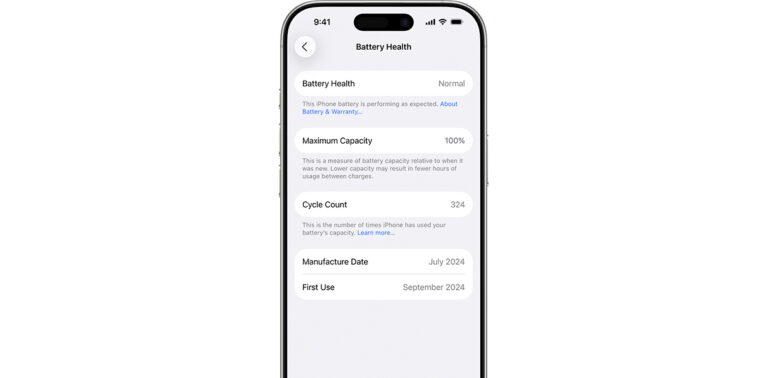
- Перейдите в «Аккумулятор»: Откройте «Настройки» и выберите «Аккумулятор».
- Отключите «Режим энергосбережения»: Убедитесь, что режим энергосбережения выключен. Этот режим может уменьшать яркость экрана и сокращать время его работы для экономии энергии.
1.3 Управление яркостью экрана
- Вернитесь в «Экран и яркость»: Здесь вы можете настроить яркость экрана. Убедитесь, что яркость установлена на комфортный уровень.
- Отключите «Автоматическую яркость»: Если включена функция автоматической регулировки яркости, отключите её, чтобы поддерживать постоянный уровень яркости. Это позволит избежать случайных изменений яркости в зависимости от освещения.
2. Настройка для Android
2.1 Изменение тайм-аута экрана
- Откройте настройки: Перейдите в «Настройки» на вашем Android-устройстве.
- Выберите «Экран» или «Дисплей»: Найдите раздел, связанный с экраном.
- Настройте тайм-аут экрана: Найдите опцию «Тайм-аут экрана» или «Отключение экрана». Выберите длительность времени, в течение которого экран останется активным. Если хотите, чтобы экран не тух, установите «30 минут» или «Никогда».
2.2 Отключение режима энергосбережения
- Перейдите в «Батарея»: Откройте «Настройки» и выберите «Батарея».
- Отключите режим энергосбережения: В разделе «Режим энергосбережения» отключите его. Этот режим может снижать яркость экрана и ограничивать время его работы для экономии энергии.
2.3 Управление яркостью и ночным режимом
- Вернитесь в раздел «Экран»: Здесь можно настроить яркость. Если у вас включена функция «Адаптивная яркость», отключите её для постоянного уровня яркости.
- Настройте ночной режим: Если ваш телефон использует ночной режим или режим защиты глаз, настройте его таким образом, чтобы он не снижал яркость экрана слишком сильно.
3. Общие рекомендации
3.1 Проверка сторонних приложений
Некоторые сторонние приложения могут изменять настройки экрана. Проверьте приложения, которые могут контролировать яркость и тайм-аут экрана. Убедитесь, что они настроены правильно и не мешают вашим основным настройкам.
3.2 Обновление прошивки
Регулярно обновляйте операционную систему вашего устройства. Обновления могут включать исправления ошибок и улучшения, которые могут повлиять на работу экрана и его настройки.
3.3 Использование чистого экрана
Чистота экрана может также повлиять на его работу. Регулярно очищайте экран от загрязнений и отпечатков пальцев. Загрязненный экран может неправильно реагировать на касания и сенсоры, что может повлиять на время работы экрана.
3.4 Перезагрузка устройства
Если вы сталкиваетесь с проблемами, попробуйте перезагрузить ваше устройство. Иногда временные сбои могут быть решены простым перезапуском, что может восстановить нормальную работу экрана.
3.5 Использование приложений для управления экраном
Есть приложения, которые помогают управлять временем работы экрана. Они могут предложить дополнительные функции, такие как автоматическое отключение экрана в определенных условиях. Изучите доступные опции в магазине приложений, чтобы найти подходящее решение для ваших потребностей.
Вывод
Настройка экрана вашего устройства, чтобы он не тух, может значительно повысить удобство использования. Правильная настройка тайм-аута, яркости и режима энергосбережения помогут вам поддерживать экран активным в течение нужного времени. Следуйте рекомендациям, чтобы предотвратить ненужные отключения и обеспечить оптимальную работу вашего устройства.
Если у вас возникли дополнительные вопросы или проблемы с настройками, не стесняйтесь обращаться за помощью к технической поддержке или в сервисный центр. Правильная настройка вашего устройства поможет вам максимизировать его функциональность и комфорт в использовании.