Выключение iPhone 11 может понадобиться в различных ситуациях, таких как необходимость перезагрузки устройства, устранение сбоев или экономия заряда батареи. В этой статье мы рассмотрим несколько методов выключения iPhone 11, чтобы вы могли выбрать наиболее подходящий способ.
1. Использование кнопок
1.Нажмите и удерживайте кнопки:
- Найдите кнопку включения (боковая кнопка) и одну из кнопок громкости (верхнюю или нижнюю).
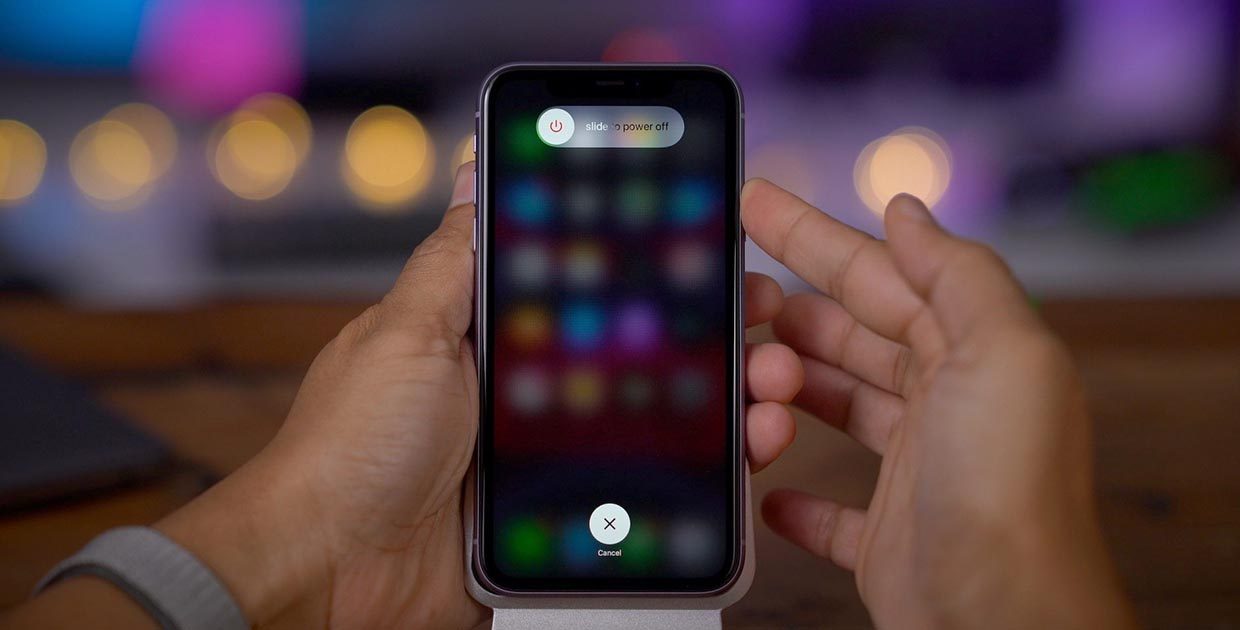
- Нажмите и удерживайте обе кнопки одновременно до тех пор, пока не увидите на экране ползунок для выключения.
2.Перетащите ползунок:
- На экране появится ползунок с надписью «Выключить». Перетащите его вправо, чтобы выключить iPhone 11.
- Устройство начнет процесс выключения, и через несколько секунд экран станет черным, что свидетельствует о завершении процесса.
2. Использование настроек
1.Откройте настройки:
- Нажмите на иконку приложения «Настройки» на главном экране вашего iPhone 11.
2.Перейдите в раздел общего:
- Прокрутите вниз и выберите пункт «Основные».
3.Выберите «Выключение»:
- В меню «Основные» прокрутите вниз и найдите пункт «Выключение». Нажмите на него, чтобы вызвать экран с ползунком для выключения.
4.Перетащите ползунок:
- Как и в первом методе, перетащите ползунок «Выключить» вправо для завершения выключения устройства.
3. Принудительное выключение
В некоторых случаях, когда устройство не отвечает на обычные методы выключения, можно выполнить принудительное выключение.
1.Нажмите и быстро отпустите кнопку увеличения громкости:
- Нажмите и отпустите кнопку увеличения громкости.
2.Нажмите и быстро отпустите кнопку уменьшения громкости:
- Нажмите и отпустите кнопку уменьшения громкости.
3.Нажмите и удерживайте боковую кнопку:
- Нажмите и удерживайте боковую кнопку (кнопка включения), пока на экране не появится логотип Apple. Это приведет к перезагрузке устройства, и iPhone 11 выключится и включится снова.
4. Выключение iPhone через iTunes или Finder
Если ваш iPhone 11 не отвечает на обычные методы выключения, вы можете попробовать использовать iTunes (на Windows или старых версиях macOS) или Finder (на macOS Catalina и новее) для управления устройством.
1.Подключите iPhone к компьютеру:
- Используйте оригинальный USB-кабель, чтобы подключить iPhone 11 к компьютеру.
2.Откройте iTunes или Finder:
- На компьютере откройте приложение iTunes или Finder, в зависимости от вашей версии операционной системы.
3.Выберите ваше устройство:
- В iTunes: Нажмите на иконку устройства в верхнем левом углу окна iTunes.
- В Finder: В левом боковом меню найдите ваше устройство под «Местоположения».
4.Выберите «Восстановить iPhone»:
- Если устройство не отвечает и необходимо принудительно выключить его, можно выбрать опцию «Восстановить iPhone», что приведет к сбросу настроек и выключению устройства. Учтите, что это приведет к потере всех данных на устройстве, если вы не сделали резервную копию.
5. Почему важно правильно выключать iPhone 11
Правильное выключение вашего iPhone 11 помогает поддерживать его работу в оптимальном состоянии. Регулярное выключение позволяет устройству перезагрузиться и очистить оперативную память, что может помочь в решении проблем с производительностью. Кроме того, выключение может быть полезным для экономии заряда батареи, особенно если вы не собираетесь использовать телефон в течение длительного времени.
6. Что делать, если iPhone 11 не выключается
Если вы столкнулись с проблемой, когда ваш iPhone 11 не выключается, попробуйте следующие действия:
1.Проверьте, не заблокирован ли экран:
- Иногда экран может быть заблокирован, и процесс выключения не начинается. Убедитесь, что экран разблокирован, и попробуйте снова.
2.Обновите iOS:
- Проверьте, есть ли доступные обновления для iOS. Обновление системы может решить проблемы, связанные с выключением.
3.Свяжитесь с поддержкой Apple:
- Если проблема сохраняется, обратитесь в службу поддержки Apple для получения дополнительной помощи. Они смогут предложить решения или направить вас в авторизованный сервисный центр.
Вывод
Выключение iPhone 11 может быть выполнено несколькими способами, каждый из которых подходит для различных ситуаций. Независимо от того, используете ли вы кнопки, настройки, принудительное выключение или iTunes/Finder, эти методы помогут вам управлять вашим устройством и поддерживать его в хорошем состоянии. Если у вас возникают трудности с выключением устройства, не стесняйтесь обратиться за помощью к специалистам.